 free note
CentOS 部署 .NetCore 服务
安装 CentOs,可使用最小安装包镜像
http://isoredirect.centos.org/centos/7/isos/x86_64/CentOS-7-x86_64-Minimal-1708.iso
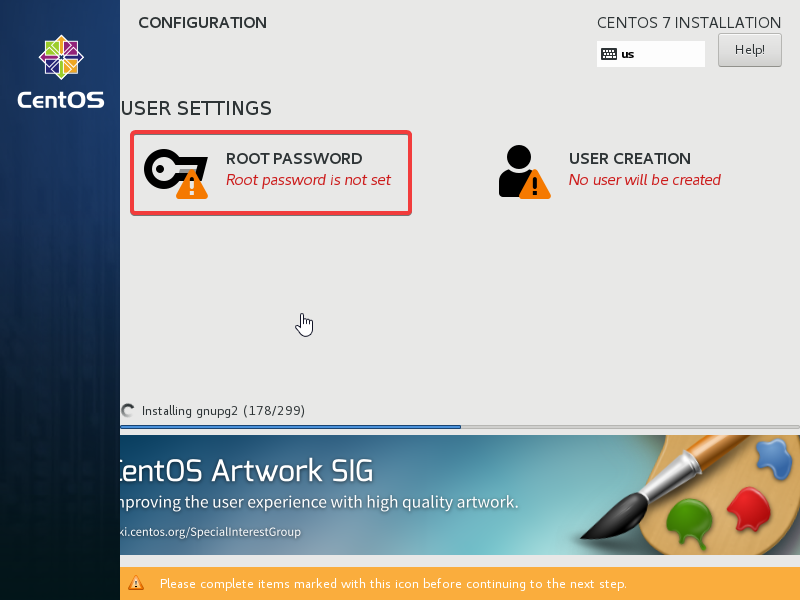
跟随安装步骤进行,中途要选择磁盘
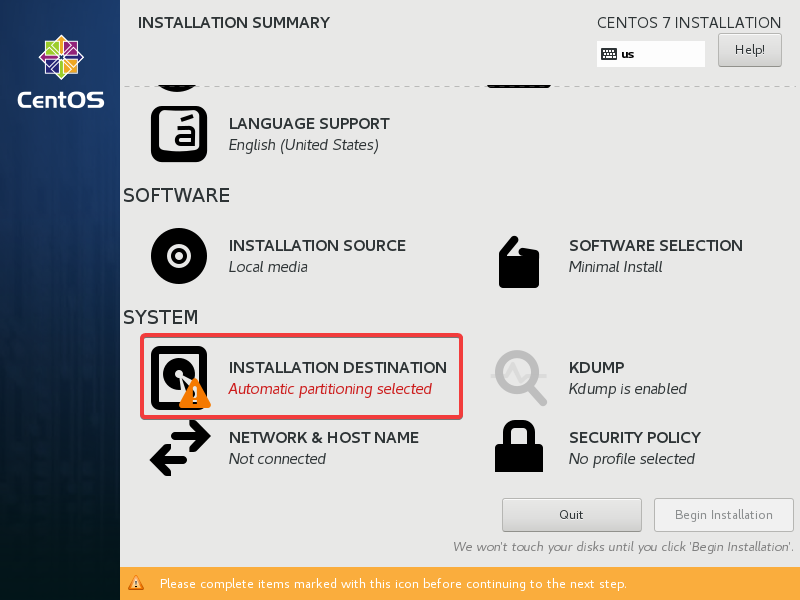
http://isoredirect.centos.org/centos/7/isos/x86_64/CentOS-7-x86_64-Minimal-1708.iso
在 WPF 中使用动画的情况非常多,而要让动画变得生动往往要使用一些变速动画,WPF 也内置了很方便的缓动函数来实现这一功能。
除此之外,WPF 还有关键帧动画,利用关键帧动画能够很好的控制动画的细节,与美工的很多设计保持完美一致。关键帧动画中还有一套叫做样条关键帧动画(SplineKeyFrame),这个动画利用一个三次贝塞尔曲线能够更准确的控制动画的速率。
Stretch 默认使用 Uniform,在这种参数下矩形为正方形、圆形为正圆形,如果修改 Stretch 为 Fill,则根据容器高宽进行自由拉伸。
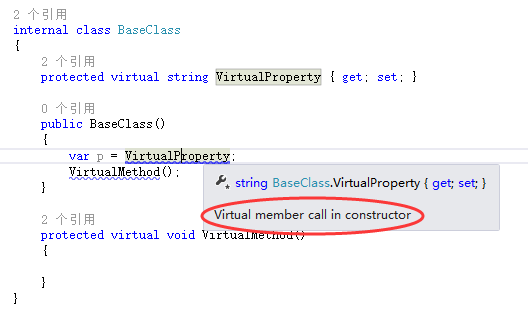
如果在一个类中定义了虚属性或者虚方法,又在构造函数中访问了这个虚属性或方法,此时 VisualStudio 是不会给出警告,并且编译也没有问题,但是如果安装了 Resharper 插件则会给出警告提示:“在构造函数中访问了虚成员”,那么,这为何是一个安全隐患,下面给出一个例子说明:
NLog 在启动时会自动的去加载配置,总的说来 NLog 的配置会来源于两个地方:
对于 Xamarin Android,支持将配置文件放在 assets 文件夹下。不过它不能自动加载,需要手动配置,如下:
在 WPF 的集合控件中常常需要在每一个集合项之间插入一个分隔符样式,但是 WPF 的 ItemsControl 没有相关功能的直接实现,所以只能考虑曲线救国,经过研究,大概想到了以下两种实现方式。